



テキストエディタを使おう
目次
テキストエディタとは?
テキストエディタとは、文字を記述するソフトのことです。
ホームページを作る言語HTMLとCSSは、テキストで構成されています。
そのため、ホームページを作るためにはテキストディタが必要です。(Wix・ペライチ・ワードプレスなど、管理画面のあるシステムを導入していない場合)
テキストエディタの起動 Windows編
筆者の作業環境は、Windows 10 Pro バージョン20H2です。バージョンやカスタマイズによって、作業手順が変わる場合がございます。
-
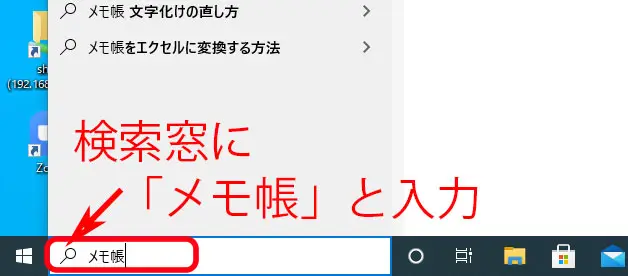
▼1:パソコン画面左下の検索窓に「メモ帳」と入力する
-
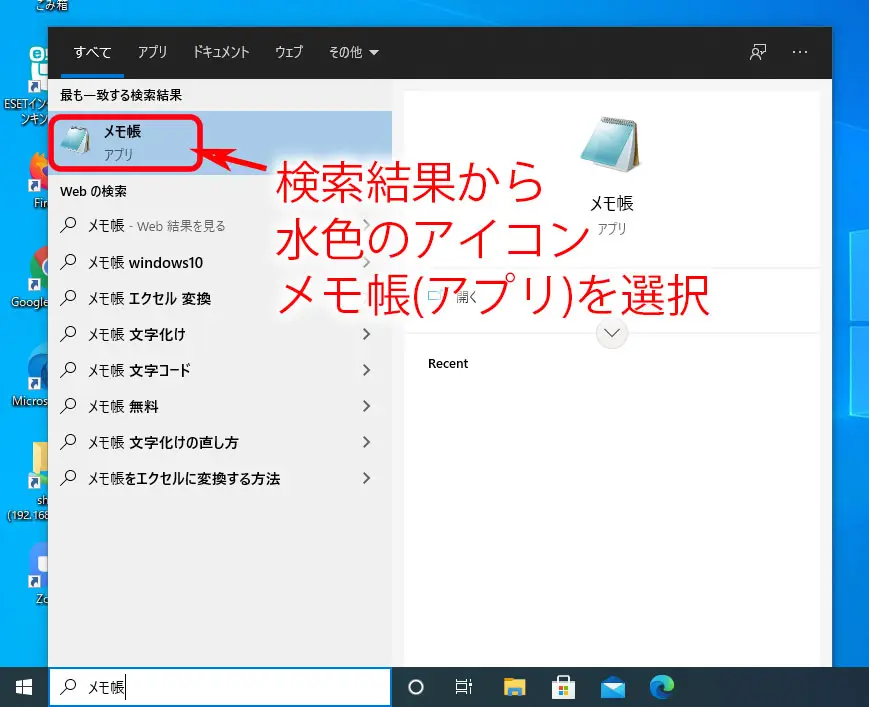
▼2:検索結果一覧から水色のアイコン「メモ帳」(アプリ)を選択
-
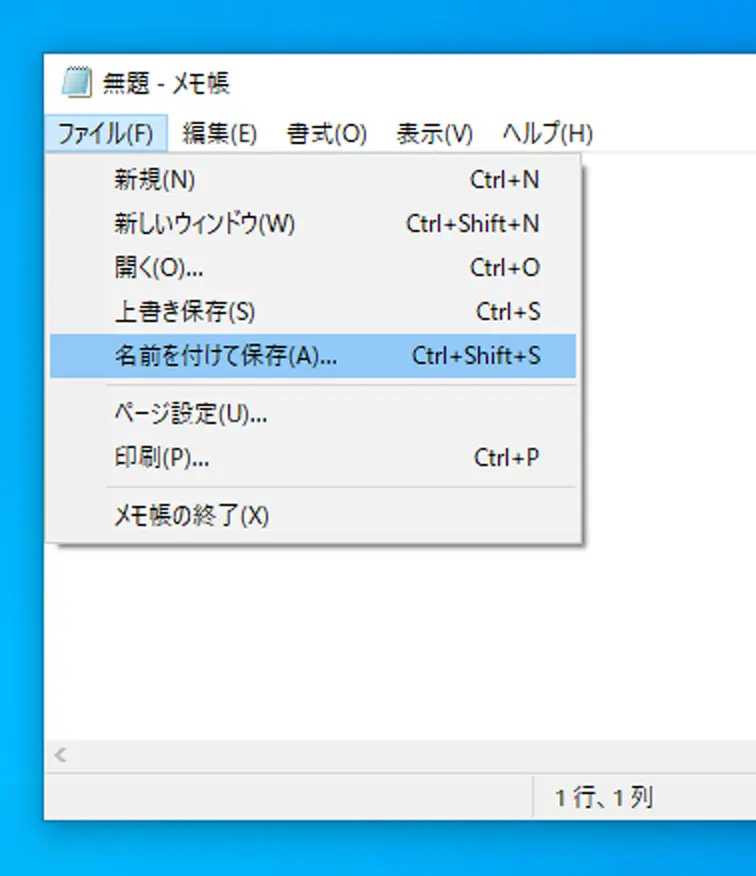
▼3:起動したメモ帳画面の上部「ファイル」を選択し「名前をつけて保存」
-
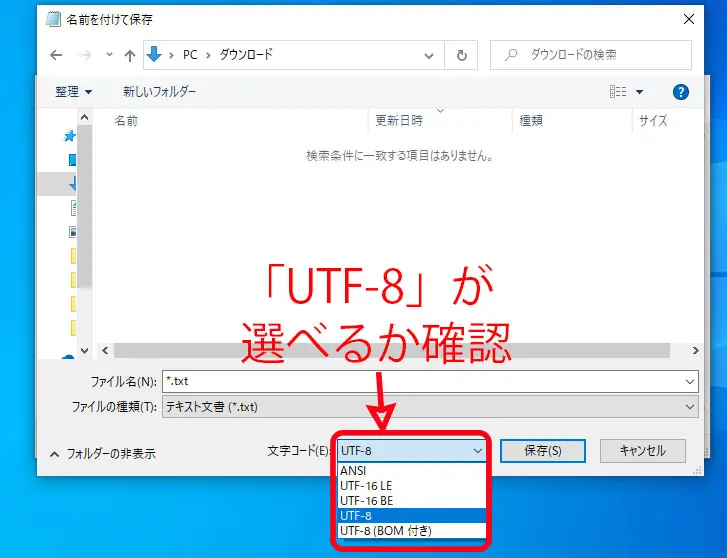
▼4:保存画面の下部「文字コード」欄で「UTF-8」が選べるか確認。選べればこのソフトを使ってホームページが作れます。選べない場合は、代替としてMicrosoft開発の無料ソフト「Visual Studio Code」がお勧めです。
テキストエディタの起動 Mac編
筆者の作業環境は、macOS Big Sur バージョン11.6です。バージョンやカスタマイズによって、作業手順が変わる場合がございます。
-
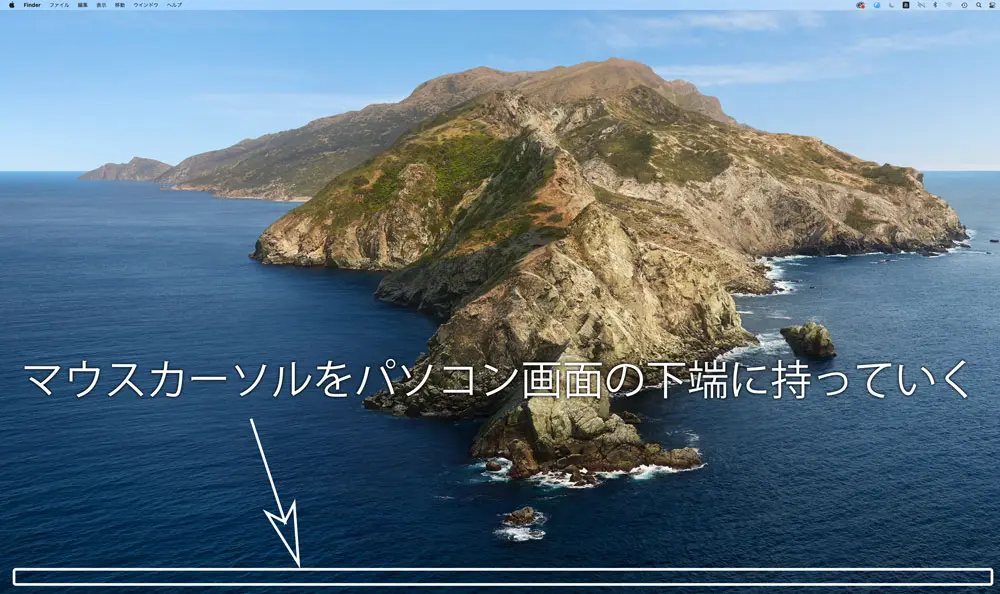
▼1:マウスカーソルをパソコン画面の下端に持っていきます。
-
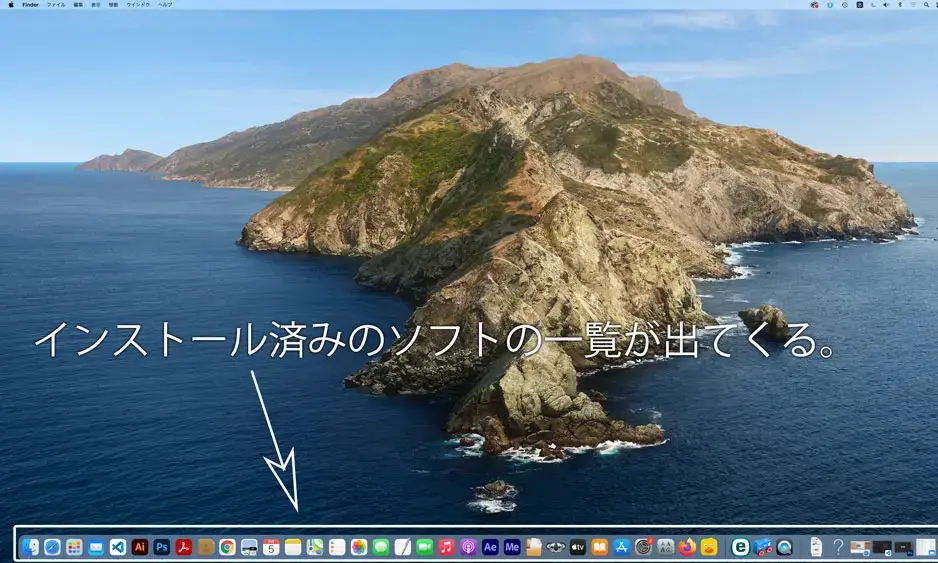
▼2:インストール済みのソフトの一覧が出てくる(マウスカーソルをした端に持っていかなくても、既にソフト一覧が出ている場合もございます。)
-
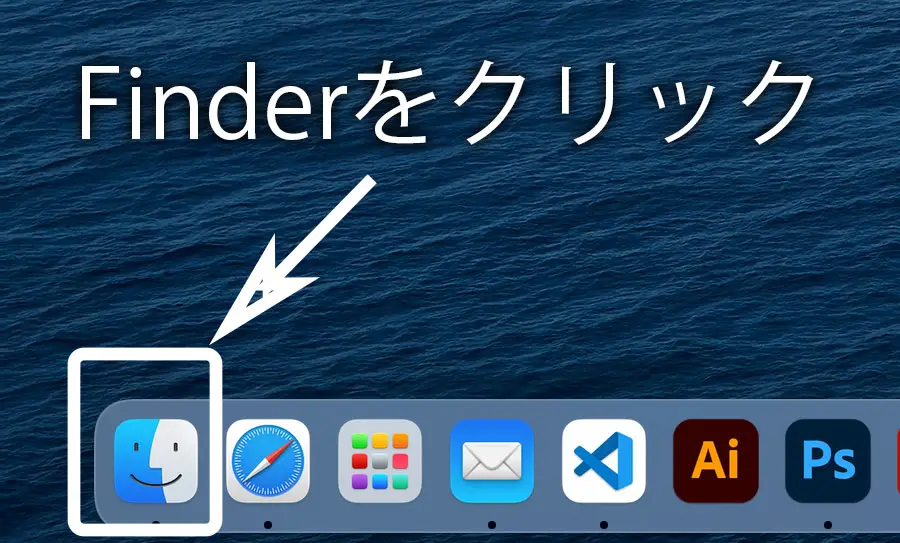
▼3:出てきたソフト一覧から、一番左端の青い顔のマーク「Finder」をクリックします。
-
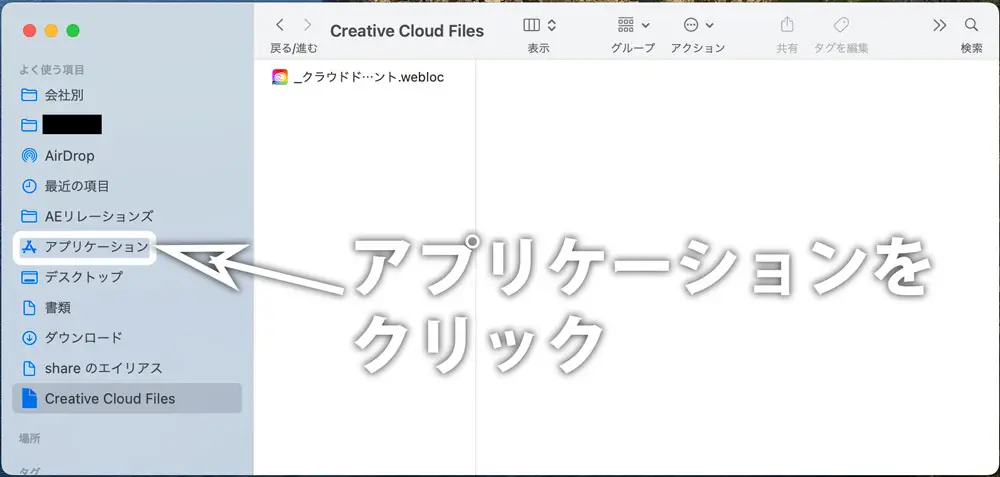
▼4:ウィンドウが立ち上がったら、左端のメニューから「アプリケーション」をクリックします。
-
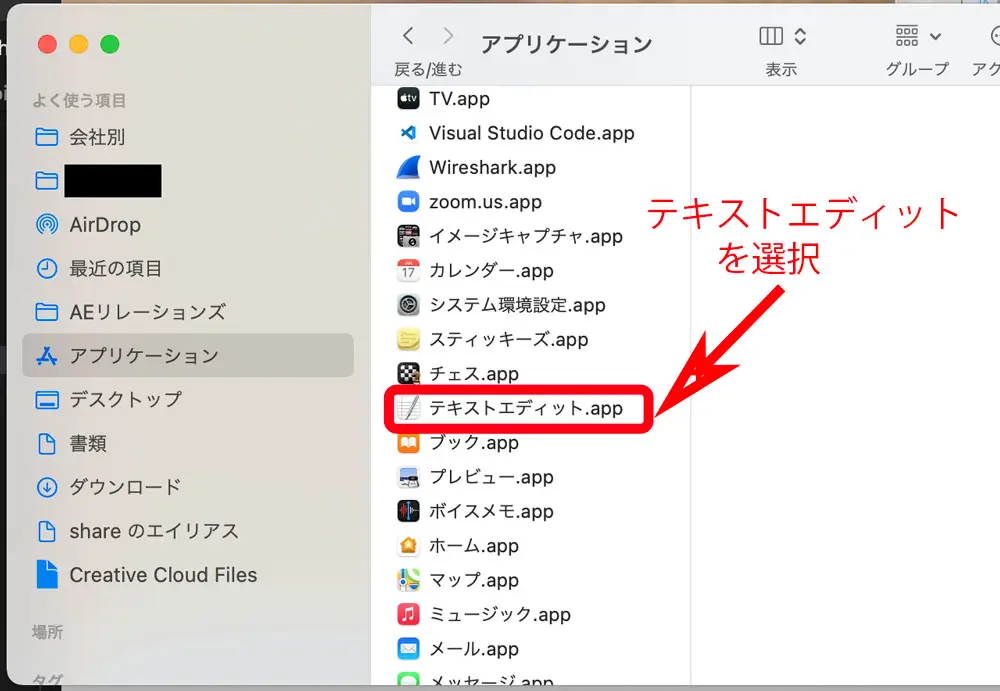
▼5:「テキストエディット」(もしくは「テキストエディット.app」)をダブルクリックします。見当たらない場合は、ウィンドウ内で上下にスクロールすると出てくることがあります。
-
▼6:パソコン上部のメニューから、「テキストエディット」をクリックし、「環境設定…」を選択します。

-
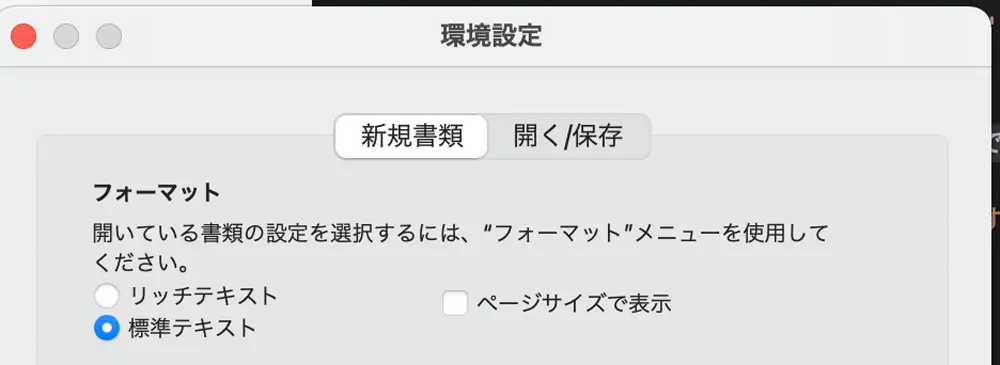
▼7:フォーマットの欄で「標準テキスト」を選択します。その後「開く/保存」を押します。
-
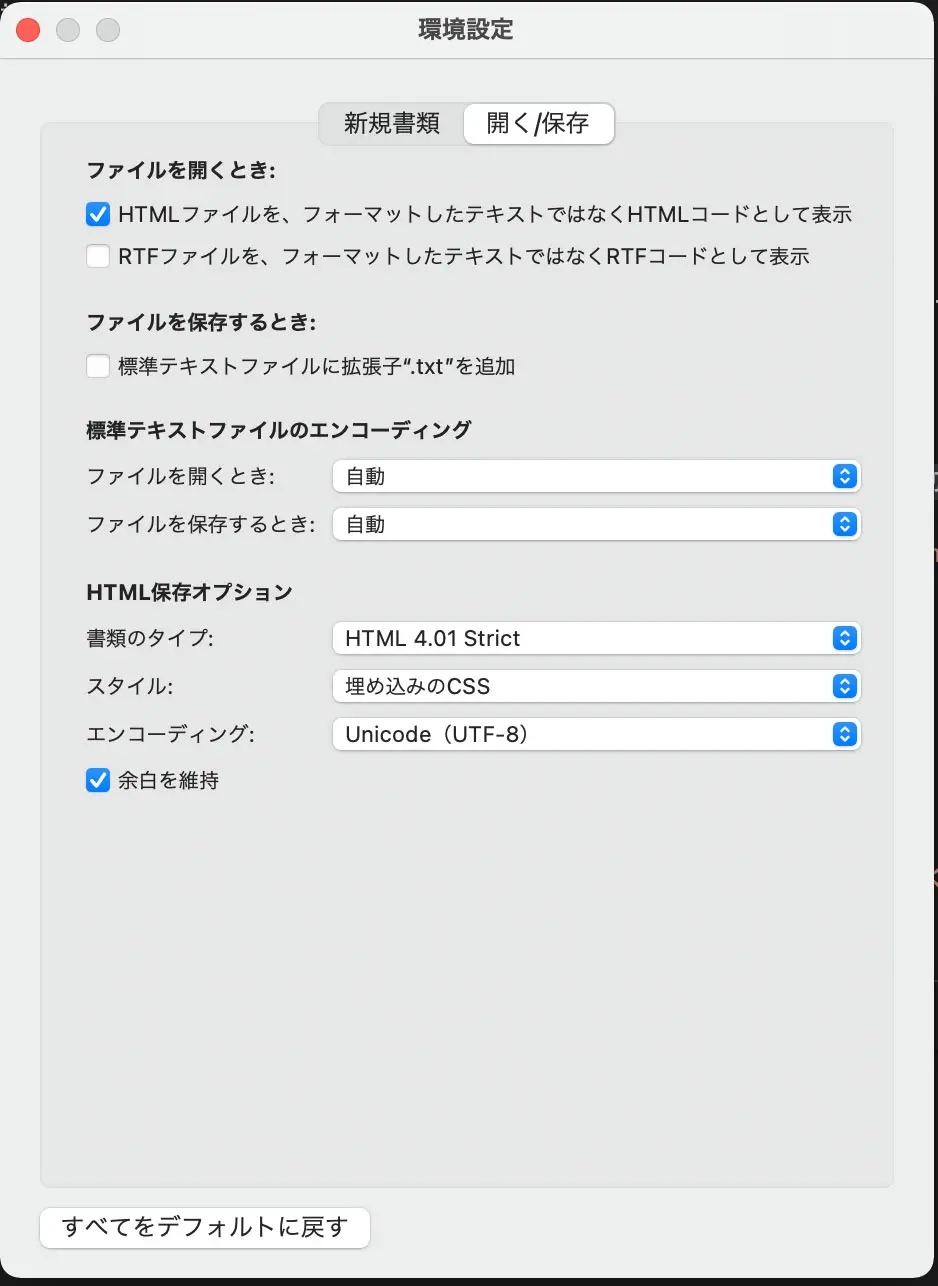
▼8:ファイルを開くときの欄で「HTMLファイルを、フォーマットしたテキストではなくHTMLコードとして表示」にチェックを入れます。
ファイルを保存する時の欄で「標準テキストファイルに拡張子”.txt”を追加」のチェックを外します。
HTML保存オプションのエンコーディングの欄で「Unicode(UTF-8)」を選びます。これで初期設定は完了です。